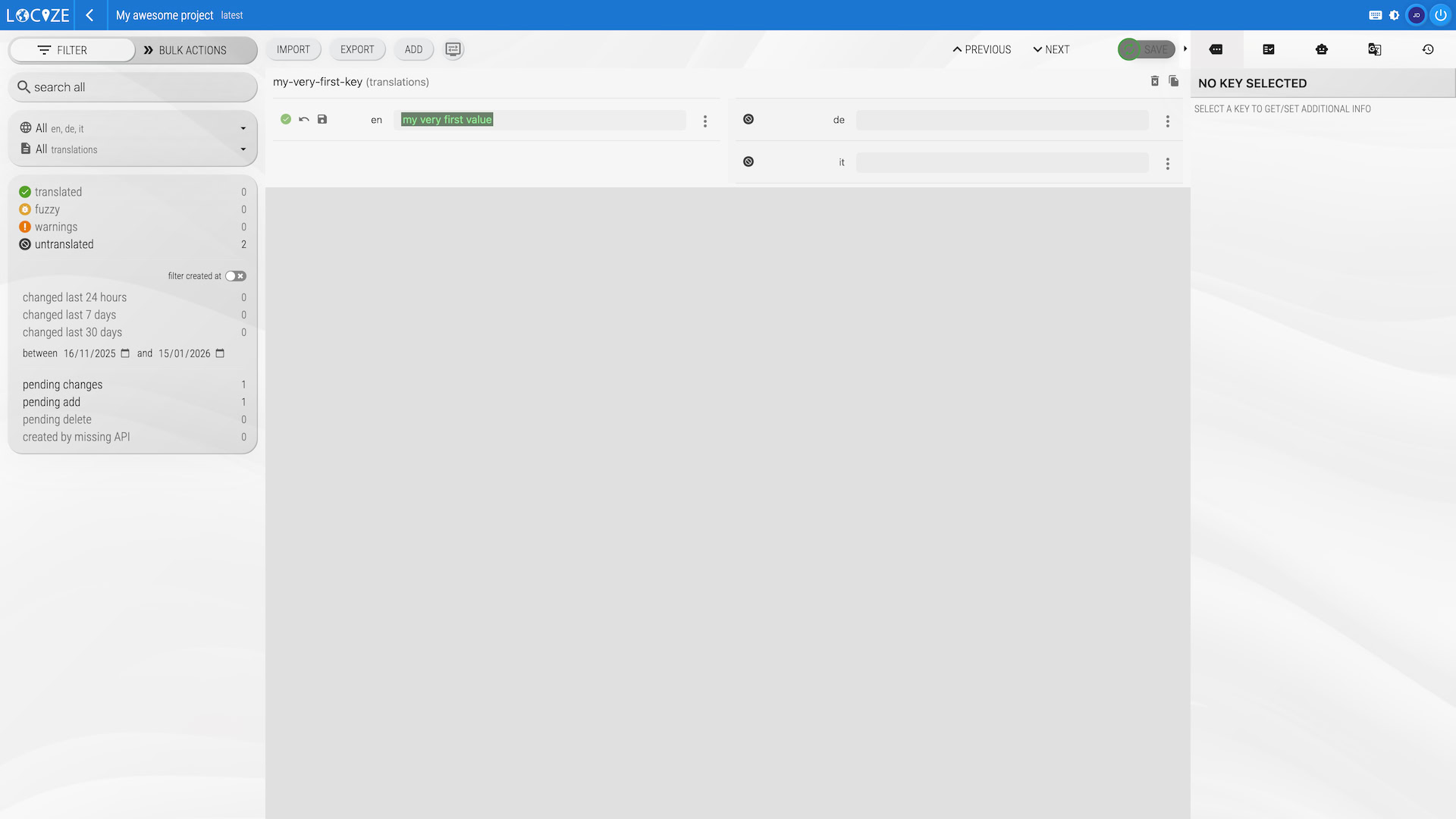
Inhalte hinzufügen
Sie sind Entwickler und möchten Locize direkt in Ihre App integrieren?
Es gibt mehrere Möglichkeiten, Locize in Ihre Codebase einzubinden:
Beispiel mit dem CLI (Migrate-Befehl)
Inhalte hochladen – Teil des Showcase / Demo
Sie haben Dateien zu importieren oder möchten Segmente manuell hinzufügen?
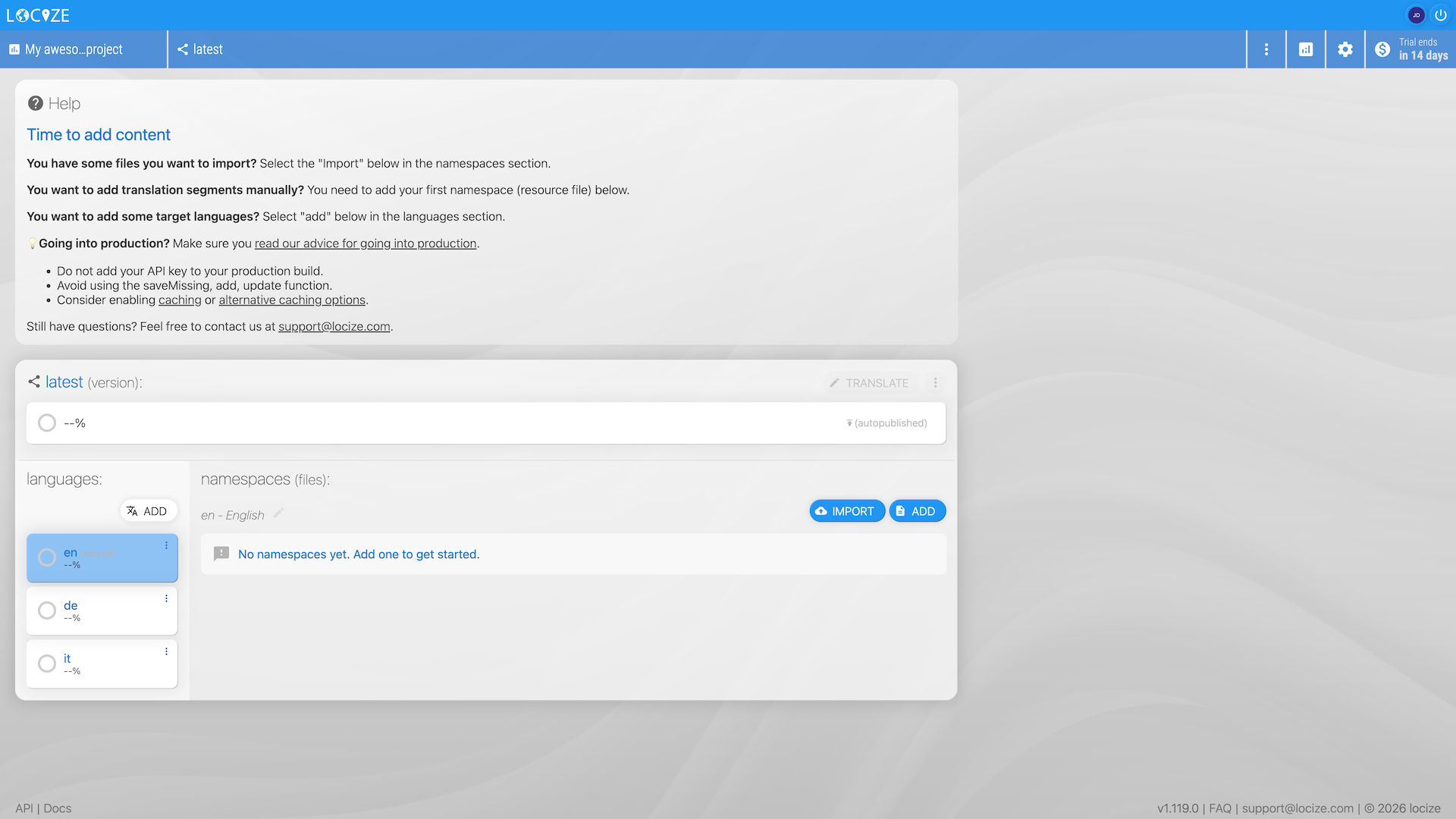
Standardmässig wird eine „latest"-Version für Ihr Projekt erstellt.
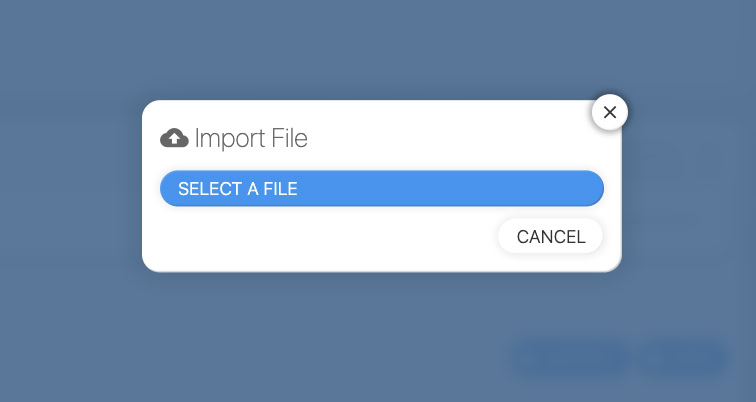
Sie haben Dateien zu importieren?
Sprachen hinzufügen
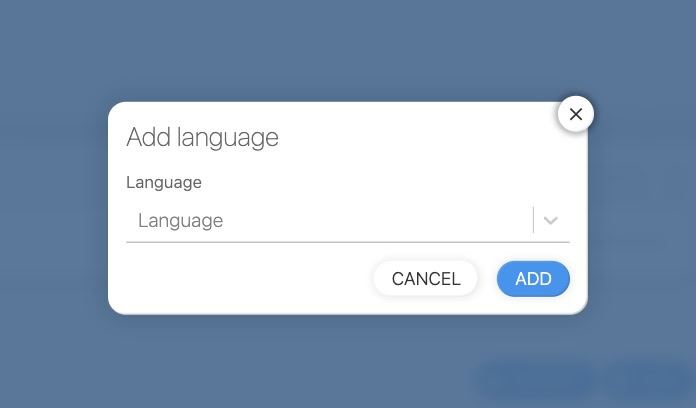
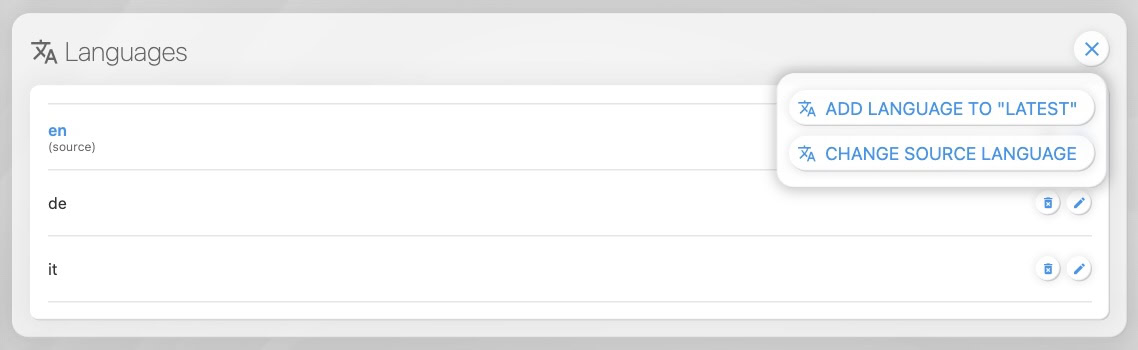
Fügen Sie alle gewünschten Sprachen hinzu. Neue Sprachen können hier ergänzt werden.
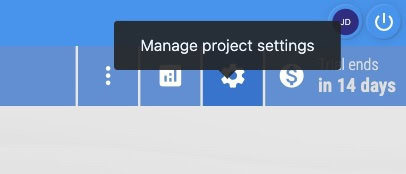
Alternativ navigieren Sie zur Einstellungs-Seite …
Sie können eine neue Sprache auch über die API anlegen.
Sie möchten Übersetzungs-Segmente manuell hinzufügen?
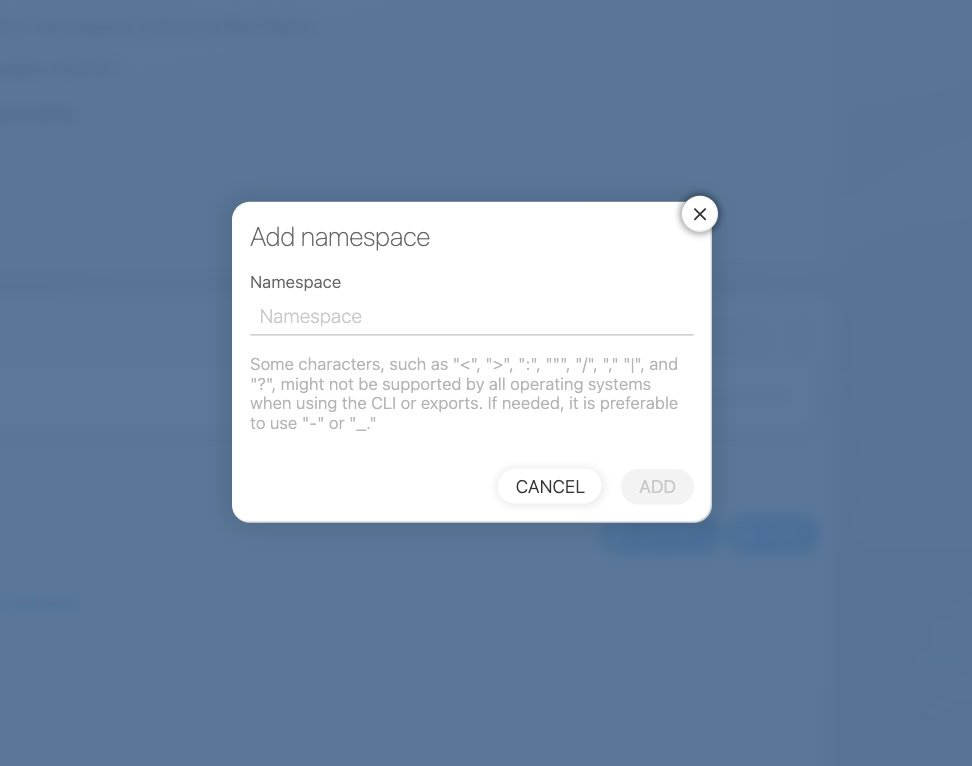
Wie zuvor können Sie einen neuen Namespace aus Ihrer Projekt-Übersicht oder über die Einstellungs-Seite anlegen.
Klicken Sie nun auf den erstellten Namespace oder auf den „Translate"-Button.
Sie können den Namespace im „CAT-View / Übersetzungs-Editor" öffnen.
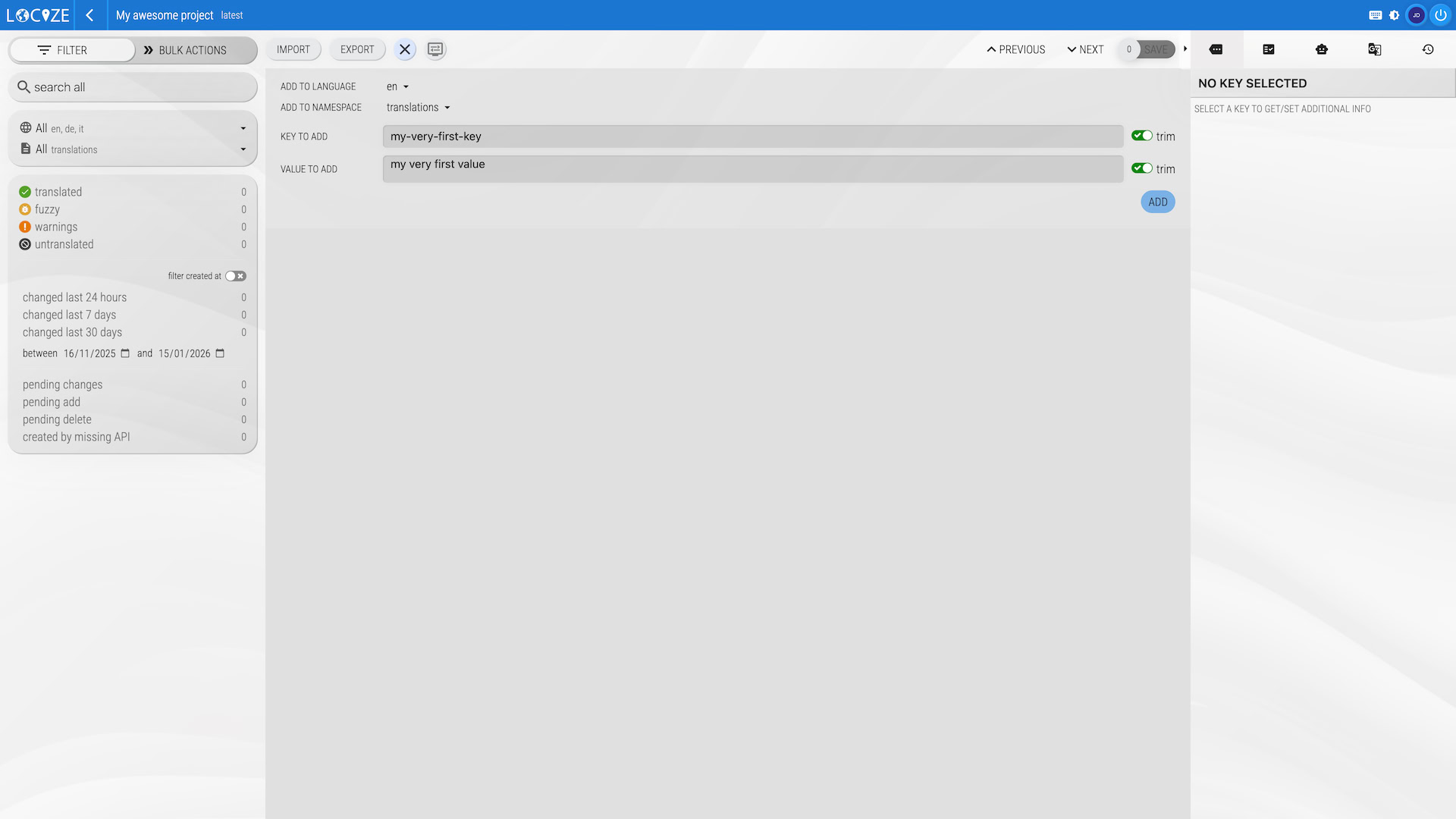
Um ein neues Segment / Text hinzuzufügen, klicken Sie auf den ADD-Button. Geben Sie einen Segment-Schlüssel und einen Wert ein und klicken Sie ADD.