Auf dieser Seite
KI-Coding-Tools haben verändert, wer Software ausliefert. Eine an einem Nachmittag mit v0, Lovable, Bolt oder Cursor gebaute App wirkt fertig, bis jemand nach einer zweiten Sprache fragt und Sie feststellen, dass jeder String hartcodiert ist. Nachträglich zu internationalisieren bedeutete bisher ein Wochenende: Strings verpacken, i18next verdrahten, Projekt anlegen, Sprachen hinzufügen, Dateien herumschieben.
Jetzt ist es ein Befehl:
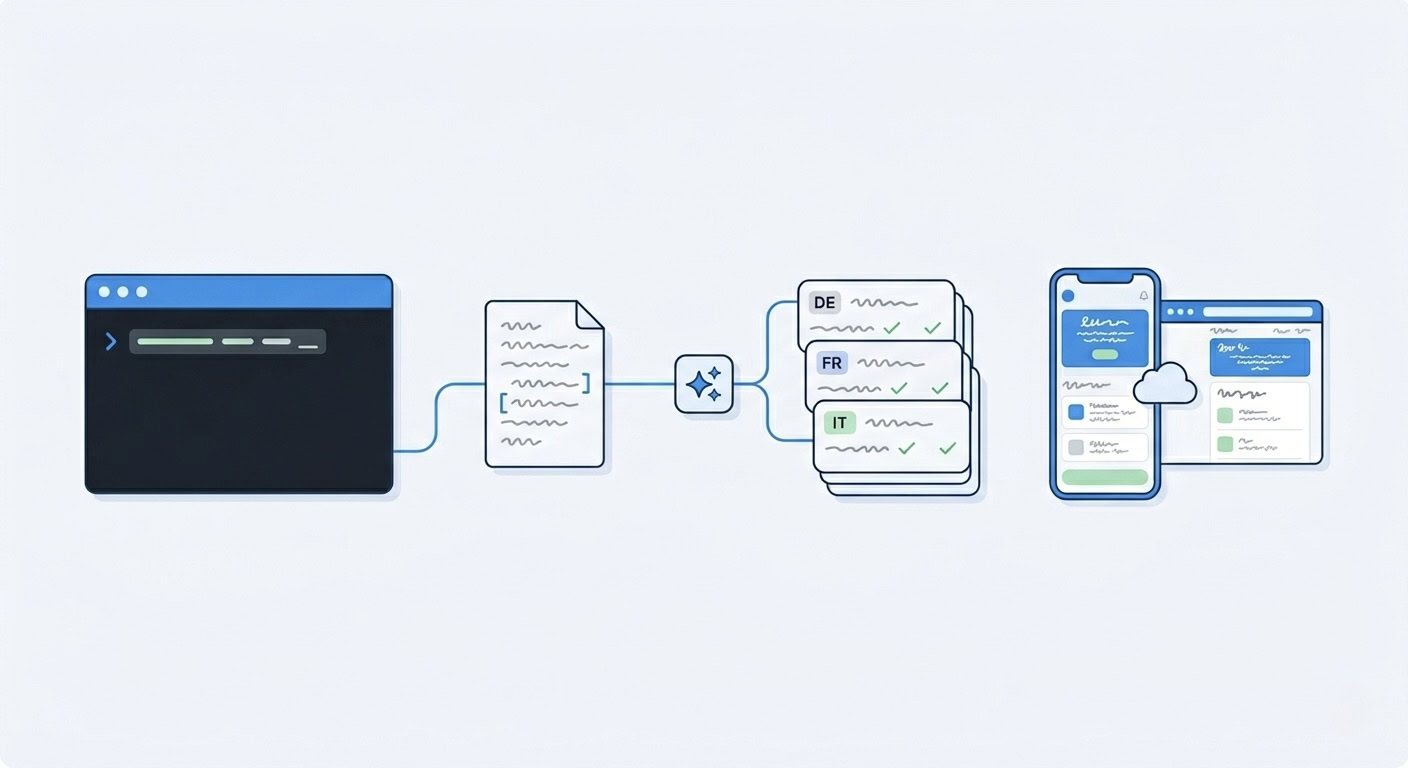
npx i18next-cli localizeDer neue localize-Superbefehl in i18next-cli 1.62 verkettet die ganze Reise (erkennen, instrumentieren, extrahieren, mit Locize verbinden, KI-übersetzen, ausliefern) und endet mit einer lokalisierten, laufenden App.

Wie ein Lauf aussieht
$ npx i18next-cli localize
i18next-cli localize — from hardcoded strings to a localized app

[1/6] Detecting project…
      ✔ react + TypeScript
[2/6] Configuration…
      ✔ locales: en, de, fr, it
[3/6] Instrumenting code…
      ✔ 96/101 candidate string(s) instrumented (5 skipped).
[4/6] Extracting translation keys…
      ✔ Translation keys extracted.
[5/6] Connecting to Locize…

  One manual step — in your browser:
    1. Sign up / log in
    2. Create a project. Your target languages (en, de, fr, it) are
       created automatically on the first sync.
    3. Copy your Project ID and an API key.

[6/6] Translating & delivering…
      ✔ Synced to Locize with AI auto-translate requested.
      Waiting for AI translations to arrive…
        de: 96/96 (100%)
        fr: 96/96 (100%)
        it: 96/96 (100%)
      ✔ All languages translated and downloaded.

✅ Done. Your app is localized.

Your AI translations come with confidence scores; low-confidence ones
are flagged for review in Locize.
Schritt 5 ist der einzige manuelle Moment im gesamten Ablauf: bei Locize registrieren, Projekt anlegen, zwei Zugangsdaten einfügen. Alles andere passiert automatisch, einschliesslich des Anlegens Ihrer Zielsprachen. Wenn Ihre Konfiguration oder Umgebung bereits LOCIZE_PROJECTID/LOCIZE_API_KEY enthält, entfällt sogar dieser Schritt.
Was gerade passiert ist
- Erkennen: Framework (React und Next.js nativ), TypeScript, ein etwaiges bestehendes i18next-Setup.
- Konfiguration: nutzt Ihre
i18next.config.tsoder startet den interaktiveninit-Assistenten, falls keine existiert. - Instrumentieren: verpackt hartcodierte Strings in
t()-Aufrufe und<Trans>-Komponenten und injiziertuseTranslation(), wo nötig (mit next-i18nextgetT()oderuseT()). Standardmässig interaktiv: Sie genehmigen jede Änderung. Das ist der instrument-Befehl, ein Assistent, kein Compiler. - Extrahieren: sammelt jeden Schlüssel in Ihre Locale-Dateien.
- Mit Locize verbinden: geführte Registrierung und kein manuelles Sprach-Setup, denn die Sprachen aus Ihrer Konfiguration werden beim ersten Sync automatisch angelegt (locize-cli ≥ 12.3, die die Locize-Schritte antreibt).
- Übersetzen & ausliefern: synchronisiert mit KI-Auto-Übersetzung, die bei neuen Projekten standardmässig aktiviert ist und Ihr Glossar sowie Ihren Styleguide als Kontext nutzt. Der Befehl beobachtet dann das Eintreffen der Übersetzungen, lädt sie herunter und gibt das i18next-locize-backend-CDN-Snippet aus, damit künftige Übersetzungskorrekturen live gehen, ohne dass Sie Ihre App neu deployen.
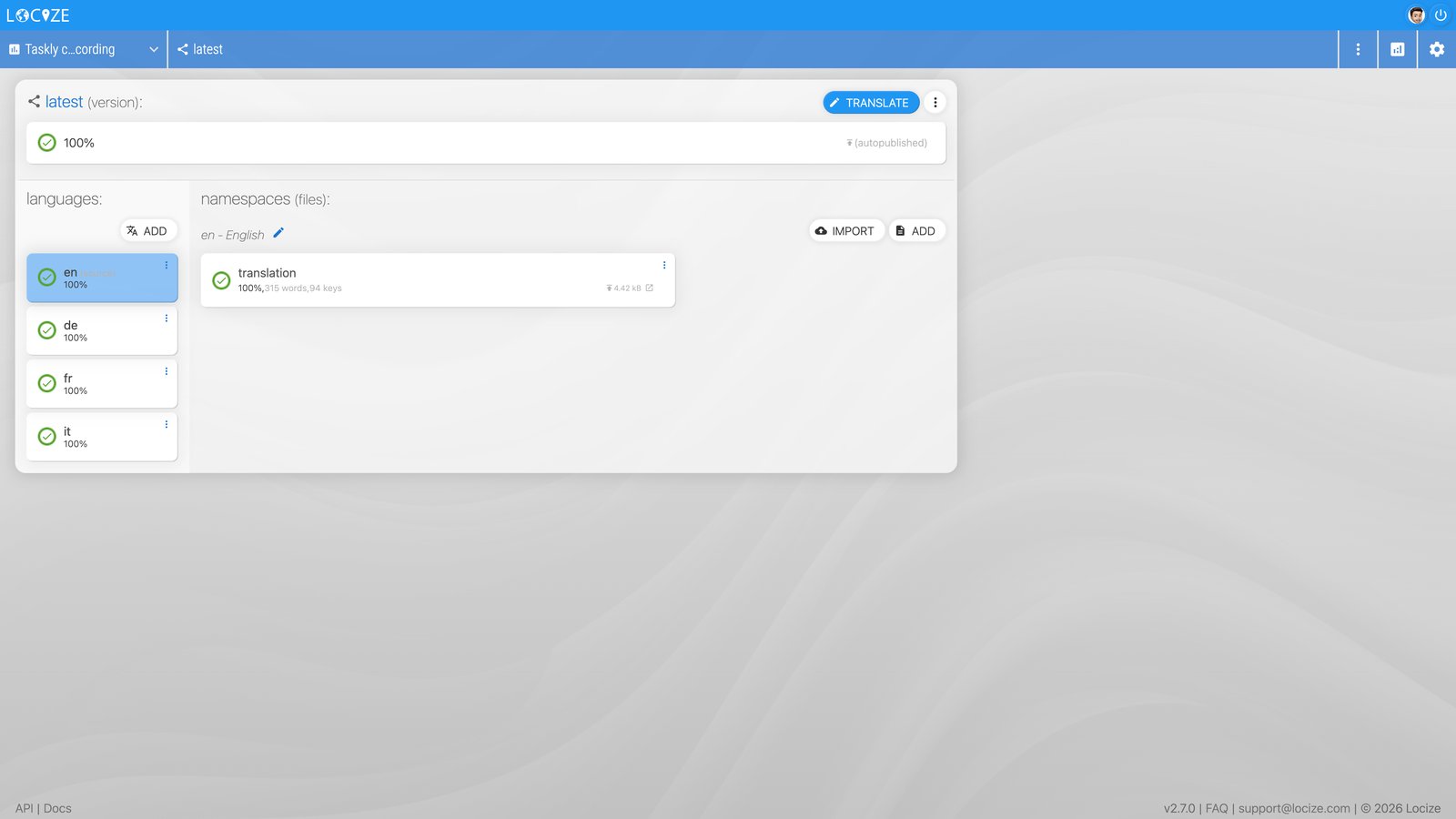
Das Locize-Projekt nach dem Lauf: alle vier Sprachen auf 100 %, automatisch veröffentlicht.
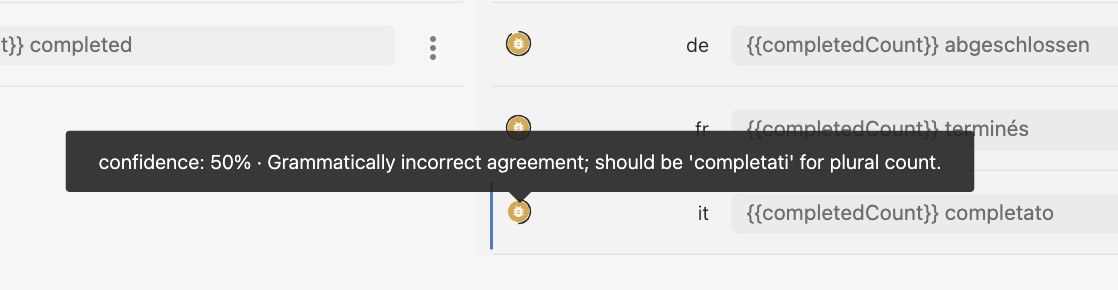
Und weil Quality Estimation bei neuen Projekten ebenfalls standardmässig aktiviert ist, kommt jede KI-Übersetzung mit einem Konfidenzwert an; Übersetzungen mit niedriger Konfidenz werden fürs Review markiert, statt stillschweigend live zu gehen. Genau das hat in dieser Demo einen echten Fall gefunden:
Ihr KI-Coding-Agent kann das für Sie ausführen
Die Apps, für die dieser Befehl gebaut ist, wurden oft von einem Agenten geschrieben. Deshalb gibt es den Ablauf auch als Prompt:
npx i18next-cli localize --print-agent-promptDas gibt Schritt-für-Schritt-Anweisungen für Claude Code, Cursor oder jeden anderen Coding-Agenten aus, mit den einzelnen CLI-Befehlen (instrument --dry-run, extract, locize-sync, …) statt des interaktiven Superbefehls. Der Prompt ist versionsgenau auf Ihre installierte CLI abgestimmt und weicht so nie von dem ab, was localize selbst tut. Fügen Sie ihn in Ihren Agenten ein, beantworten Sie seine eine Frage (Locize oder nur Übersetzungsdateien im Repository; die zwei Locize-Zugangsdaten nur, wenn Sie Locize wählen) und prüfen Sie am Ende den Diff.
Ehrliche Grenzen
- Prüfen Sie den Instrument-Diff. Die Instrumentierung ist aus gutem Grund heuristisch und interaktiv: Genehmigen Sie Änderungen pro String und rechnen Sie damit, einige anzupassen (Markennamen, dynamische Labels). Ein unsauberer Git-Arbeitsbaum löst zuerst eine Bestätigungsabfrage aus, und
--dry-runzeigt alles als Vorschau, ohne zu schreiben. - Next.js: Mit installiertem next-i18next oder noch ohne i18next schreibt
instrumentdie Aufrufe von next-i18next (i18next-cli ≥ 1.90):await getT()in Server-Komponenten, die dabeiasyncwerden,useT()in Client-Komponenten unduseTranslationausnext-i18next/pagesim Pages Router. Eine Komponente, die von Server- und von Client-Komponenten gerendert wird, behält ihre Texte, und der Befehl nennt diese Komponente: Geben Sie ihr einet-Prop. Ist next-i18next noch nicht eingerichtet, gibt er die Schritte aus. Eine App mit eigenem react-i18next-Setup behältuseTranslation(): Prüfen Sie ihre Server-Komponenten im Diff. - Nicht-React-Stacks degradieren sauber. Die Transformation deckt React/JSX von Haus aus ab; für Vue oder Svelte fügen Sie ein Community-Plugin hinzu (i18next-cli-vue, i18next-cli-plugin-svelte). Ohne Plugin wird der Instrument-Schritt mit Hinweisen übersprungen, und der Rest des Ablaufs (Extrahieren → Locize → Auto-Übersetzung) läuft trotzdem.
- Die KI-Übersetzung läuft, sobald das Projekt ein Abo hat oder Ihr eigener KI/MT-Anbieter-Schlüssel hinterlegt ist. Der Sync selbst funktioniert in beiden Fällen, und ein späterer erneuter Lauf von
localizebringt die Sache zu Ende: Der Befehl ist idempotent, abgeschlossene Schritte werden einfach übersprungen.
Loslegen
In Ihrem Projektverzeichnis:
npx i18next-cli localizeOder zuerst als Vorschau mit npx i18next-cli localize --dry-run. Die vollständige Optionsreferenz (CI-Modus, --skip-instrument, Namespaces, …) steht im i18next-cli-README, die Locize-Seite in der CLI-Dokumentation.
Wenn Sie die Lokalisierung wegen der Verkabelung aufgeschoben haben: Die Verkabelung ist weg. Erstellen Sie ein kostenloses Locize-Konto und führen Sie den Befehl aus.
Häufig gestellte Fragen
Wie lokalisiere ich eine KI-generierte App (v0, Lovable, Bolt, Cursor)?
Führen Sie npx i18next-cli localize im Projektverzeichnis aus (i18next-cli ≥ 1.62). Der Befehl erkennt Ihren Stack, verpackt hartcodierte Strings mit Ihrer interaktiven Freigabe in t()-Aufrufe, extrahiert die Schlüssel in Locale-Dateien und verbindet sich mit Locize (geführte Registrierung; Ihre Zielsprachen werden beim ersten Sync automatisch angelegt). Anschliessend fordert er die KI-Auto-Übersetzung an, die bei neuen Projekten standardmässig aktiviert ist, und lädt die übersetzten Dateien herunter, sobald sie eintreffen. React und Next.js werden nativ transformiert; Vue und Svelte über Community-Plugins.
Überschreibt i18next-cli localize meinen Code?
Der Instrument-Schritt schreibt Quelldateien um, aber mit Leitplanken: Er ist standardmässig interaktiv (Sie genehmigen jede Änderung pro String), ein unsauberer Git-Arbeitsbaum löst zuerst eine Bestätigungsabfrage aus, --dry-run zeigt jeden Schritt als Vorschau ohne etwas zu schreiben, und Wiederholungsläufe sind idempotent, sodass bereits verpackte Strings nicht erneut instrumentiert werden. Behandeln Sie ihn als Assistenten, nicht als Compiler: Prüfen Sie den Diff vor dem Commit. In einer Next.js-App mit next-i18next oder noch ohne i18next schreibt er die Aufrufe von next-i18next (await getT() in Server-Komponenten, useT() in Client-Komponenten) und nennt die Dateien, deren Texte er stehen lässt (i18next-cli ≥ 1.90).
Was kostet es und was brauche ich?
Die CLI ist kostenlos und Open Source (MIT). Sie brauchen ein Locize-Konto; die Registrierung ist kostenlos und der Befehl führt Sie hindurch. Ein manuelles Sprach-Setup entfällt, weil Ihre Zielsprachen beim ersten Sync automatisch angelegt werden. Auto-Übersetzung und Quality Estimation sind bei neuen Projekten standardmässig aktiviert; die KI-Übersetzungen laufen, sobald das Projekt ein Abo hat oder Sie einen eigenen KI/MT-Anbieter-Schlüssel hinterlegen (OpenAI, Gemini, Mistral, …).
Kann mein KI-Coding-Agent die Lokalisierung für mich übernehmen?
Ja. npx i18next-cli localize --print-agent-prompt gibt einen Copy-Paste-Prompt für Claude Code, Cursor oder jeden anderen Coding-Agenten aus: Schritt-für-Schritt-Anweisungen mit den einzelnen CLI-Befehlen, versionsgenau auf Ihre installierte CLI abgestimmt, damit er nie von dem abweicht, was der Superbefehl tut. Der Agent erkennt, instrumentiert, extrahiert und verifiziert. Er fragt Sie einmal, ob Sie die Übersetzungen mit Locize verwalten möchten, und nach den Locize-Zugangsdaten nur, wenn Sie Ja sagen (i18next-cli ≥ 1.73).
Übersetzungen noch von Hand verwalten?
Locize ist das Translation-Management-Backend vom i18next-Team: CDN-Auslieferung, KI-Übersetzung, In-Context-Editing, keine Redeploys.
14 Tage kostenlos testen